
Weitere Infos und Download der Demoversion
E-Rechnung aus Access erstellen
Überzeugen Sie sich selbst von unserem Tool! Diese Demoversion hat die Form eines Access-Add-Ins, das Tool lässt sich aber auch in anderen Microsoft Office Programmen oder in Ihren hauseigenen Datenbanken und Individuallösungen integrieren.
Test
Zur Installation der Demoversion folgen Sie den folgenden Schritten:
-
- Klicken Sie auf den Link und speichern das Zip-Archiv in einen beliebigen Ordner auf Ihrem PC.
- Nach erfolgtem Download entpacken Sie das Zip-Archiv.
- Öffnen Sie mit einem Doppelklick auf die „setup.exe“ den Installationsassistenten.
-
- Sollte sich ihr Virenscanner melden,
-
- Innerhalb des VSTO-Add-Ins verwenden wir die portable Version der OpenSource-Software
-
- (Version 10.03.1 oder neuer) unter der
-
- . Das Add-In legt weiterhin auf Ihrem Rechner eine ausführbare Datei namens „meineTabelleERechnungPdf.exe“ ab, die durch das Add-In ausgeführt wird. Bei der Erst-Installation und ggf. nach Updates des Add-Ins kann dadurch der Virenscanner ausgelöst werden.
-
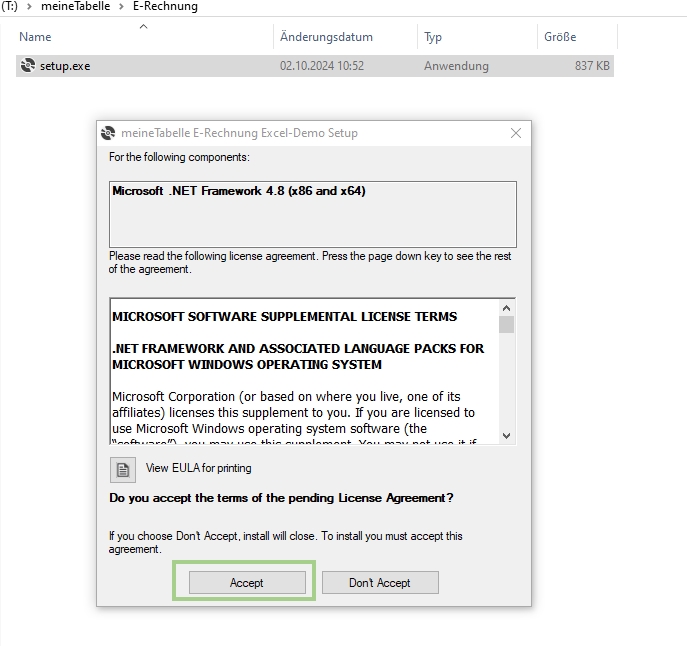
- Manche Nutzer müssen zuerst noch Lizenzbedingungen zustimmen,
-
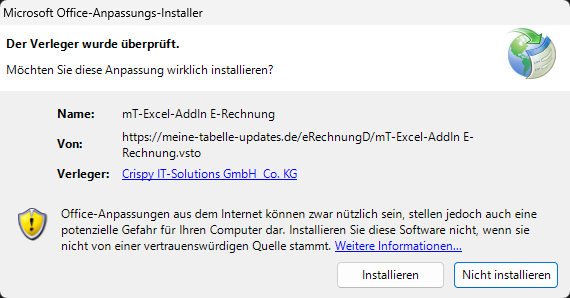
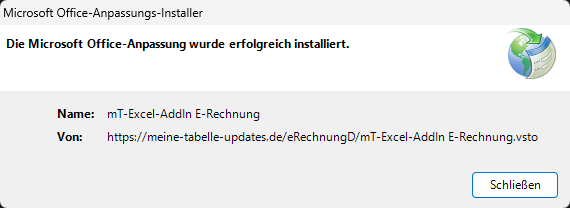
- Sobald die Zertifizierung des Add-Ins überprüft wurde, können Sie die Installation starten. Wählen Sie dazu „Installieren“. Nun müssen Sie nur noch einen Moment warten, bis die Installation erfolgreich abgeschlossen wurde. Hier finden Sie zum Vergleich
- Starten Sie nun die Excel-Datei aus dem entpackten Zip-Verzeichnis.
- Sollte der Makroschutz aktiviert sein, folgen Sie unserer kurzen Anleitung, um ihn zu entsperren.
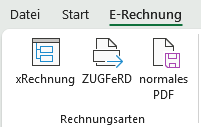
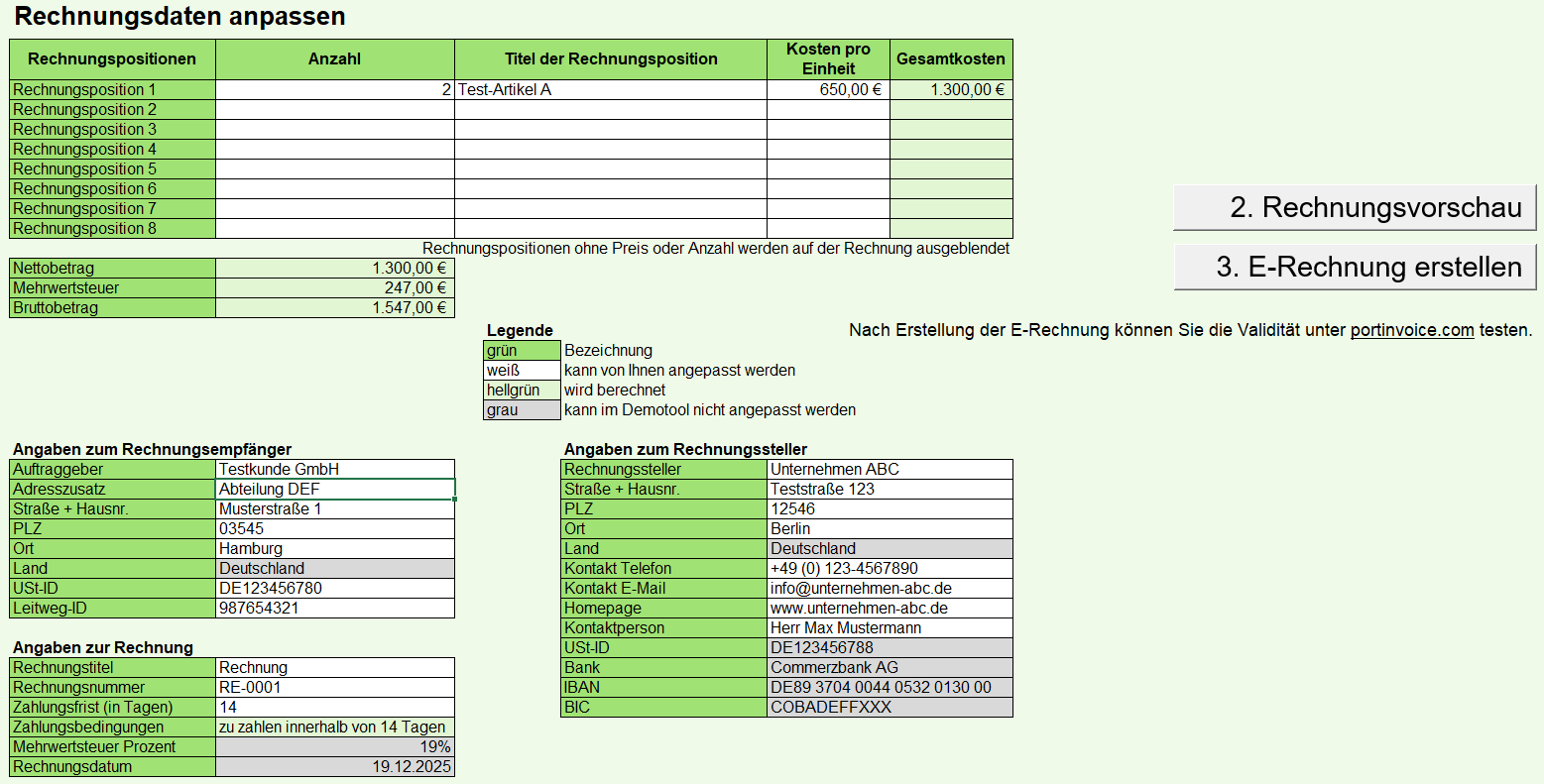
Nun können Sie mit dem Erstellen einer E-Rechnung starten. Klicken Sie zum Anpassen der Rechnung auf den Button „1. Rechnungsdaten anpassen“, um Ihre eigenen Daten für die Beispielrechnung einzugeben. Wenn Sie die Dateneingabe abgeschlossen haben, können Sie sich eine Rechnungsvorschau anzeigen lassen oder direkt eine E-Rechnung erstellen. Letzteres ist mit dem Button „3. E-Rechnung erstellen“ oder über das Excel-Ribbon möglich. Im Ribbon haben Sie zusätzlich die Möglichkeit eine normale PDF-Datei wie bisher zu erstellen.
Installierte Add-Ins finden Sie unter Systemsteuerung > Programme und Funktionen. Von dort aus können Sie das Add-In nach dem Testen wieder deinstallieren.
Installation
Zur Installation der Demoversion folgen Sie den folgenden Schritten:
-
- Klicken Sie auf den Link und speichern das Zip-Archiv in einen beliebigen Ordner auf Ihrem PC.
- Nach erfolgtem Download entpacken Sie das Zip-Archiv.
- Öffnen Sie mit einem Doppelklick auf die „setup.exe“ den Installationsassistenten.
-
- Sollte sich ihr Virenscanner melden,
-
- Innerhalb des VSTO-Add-Ins verwenden wir die portable Version der OpenSource-Software
-
- (Version 10.03.1 oder neuer) unter der
-
- . Das Add-In legt weiterhin auf Ihrem Rechner eine ausführbare Datei namens „meineTabelleERechnungPdf.exe“ ab, die durch das Add-In ausgeführt wird. Bei der Erst-Installation und ggf. nach Updates des Add-Ins kann dadurch der Virenscanner ausgelöst werden.
-
- Manche Nutzer müssen zuerst noch Lizenzbedingungen zustimmen,
-
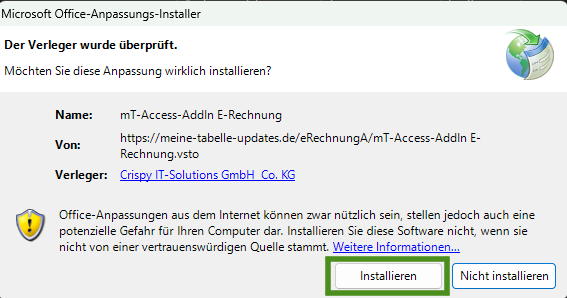
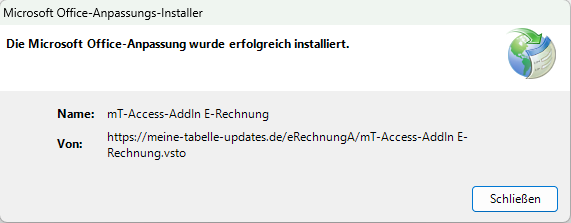
- Sobald die Zertifizierung des Add-Ins überprüft wurde, können Sie die Installation starten. Wählen Sie dazu „Installieren“. Nun müssen Sie nur noch einen Moment warten, bis die Installation erfolgreich abgeschlossen wurde. Hier finden Sie zum Vergleich
- Starten Sie nun die Access-Demodatenbank „E-Rechnung.accdb“ aus dem entpackten Zip-Verzeichnis. Beim ersten Start dieser Datei erhalten Sie gegebenenfalls
- Sollte der Makroschutz aktiviert sein, folgen Sie unserer kurzen Anleitung, um ihn zu entsperren.
 Sie können einfach „OK“ klicken, dann erscheint der nächste Hinweis.
 Beide Hinweise hängen mit einem Makro zusammen, welches beim Start der Datei automatisch überprüft, ob Sie die aktuelle Version des Add-Ins verwenden. Nachdem Sie auf „Alle Makros anhalten“ geklickt haben, erscheint eine gelbe Leiste am oberen Bildschirmrand, in der Sie die Code-Inhalte aktivieren können. Ohne diese lässt sich das Add-In nicht nutzen.


In Access finden Sie oben im Menüband den neuen Menüpunkt „E-Rechnung” mit der Schaltfläche „Neue E-Rechnung erstellen“.

Sollte das Menüband bei Ihnen nicht sichtbar sein, können Sie alternativ einen Doppelklick auf das Formular „Rechnung erstellen“ machen.
So gelangen Sie zu einer Eingabemaske, über die Sie einen Kunden aus der Datenbank auswählen und die Rechnungsnummer sowie die Rechnungsartikel (ebenfalls aus der Beispiel-Datenbank) hinzufügen können. Nach Auswahl aller relevanten Daten werden die beiden Schaltflächen „XRechnung erstellen“ und „ZUGFeRD erstellen“ eingeblendet.
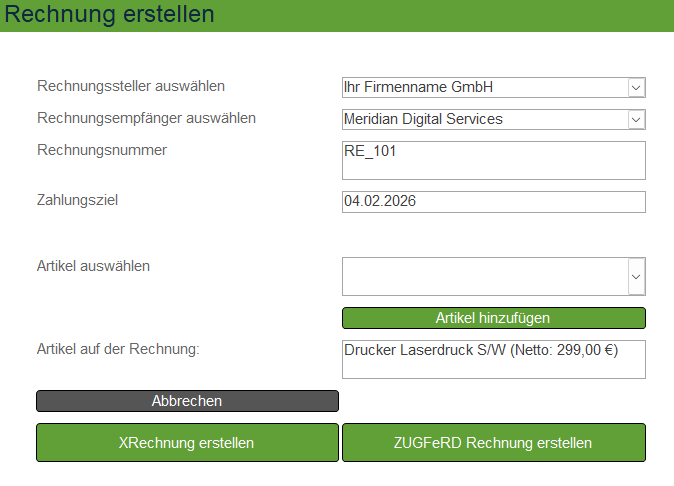
Beim Klick wird im Hintergrund die entsprechende E-Rechnung erstellt. Dafür werden die Rechnungsdaten in Access gespeichert und anschließend an Excel übertragen, um die Rechnungsdatei (im Format ZUGFeRD- oder XRechnung) zu erstellen und exportieren.
Installierte Add-Ins finden Sie unter Systemsteuerung > Programme und Funktionen. Von dort aus können Sie das Add-In nach dem Testen wieder deinstallieren.
Nutzung
Mit unserer Demoversion für die E-Rechnung für Access können Sie bis zu 10 Beispielrechnungen erstellen. Dabei wählen Sie zwischen den beiden gängigen E-Rechnungsformaten: XRechnung und ZUGFeRD. Unsere integrierte Vorlage wurde speziell darauf ausgelegt, einen einfachen Rechnungsposten inklusive Mehrwertsteuer abzubilden. So können Sie erste Erfahrungen mit dem Tool sammeln und sehen, wie leicht die Umstellung auf die E-Rechnung in der Praxis funktioniert. In dieser Demoversion ist das Hinzufügen weiterer Rechnungsposten oder unterschiedlicher Mehrwertsteuersätze noch nicht möglich – bei einer Umsetzung für Ihr System erhalten Sie natürlich den kompletten Funktionsumfang.
Technische Voraussetzungen
Bitte beachten Sie, dass Sie die folgenden Bedingungen erfüllen:
- Access 2019 oder höher
- Excel 2013 oder höher
- Windows 10 oder höher
Sollten Sie eine ältere Version von Access, Excel oder ein anderes Betriebssystem nutzen, empfehlen wir, auf eine kompatible Umgebung umzusteigen, um alle Vorteile des Tools nutzen zu können.
Unser Demo-Add-In funktioniert ausschließlich für Access in Verbindung mit Microsoft Excel und kann mit OpenOffice oder LibreOffice genutzt werden.
Nutzungsbedingungen
Die mit der Demoversion erstellten Rechnungen dienen ausschließlich zu Testzwecken und sind nicht für den tatsächlichen geschäftlichen Einsatz gedacht.
Da es sich um eine Demoversion handelt, können wir nicht garantieren, dass alle Funktionen vollumfänglich korrekt arbeiten oder dass die generierten Rechnungen den gesetzlichen Anforderungen in Gänze entsprechen. Die Nutzung erfolgt auf eigene Verantwortung, und wir übernehmen keine Haftung für etwaige Fehler oder Unvollständigkeiten in den erstellten Rechnungen.